FITTING GUIDE
自分の表情で確かめるために
顔の形を分類するより、いつもの自分に重ねてみる。写真試着の準備と、見比べるときのポイントをまとめました。
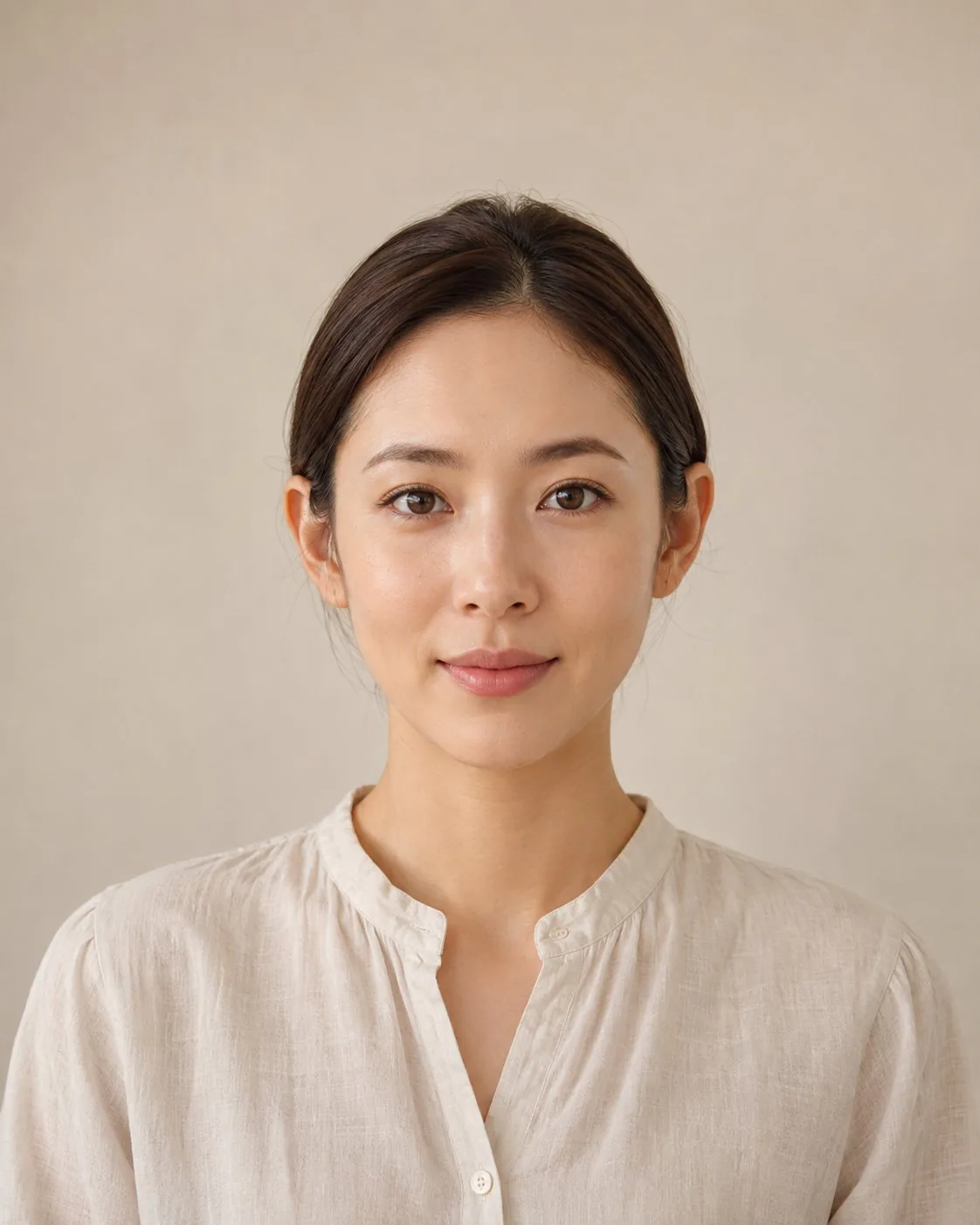
- 01
写真を選ぶ
正面を向き、眼鏡を外した写真がおすすめです。瞳や眉が髪で隠れていないものを選びます。JPEG・PNG・WebP、12MB以下に対応します。
- 02
左右の瞳を合わせる
試着画面の「左右の瞳を、順番にクリック」を押し、写真の左側、右側の瞳を指定します。位置がずれたら、もう一度合わせ直せます。
- 03
形と色を変えて比べる
大きさ・左右・上下・傾きを微調整し、ROUND / BOSTON / SQUAREを比較。「眼鏡を外して比較」で、元の表情へ戻せます。
- 04
気になった印象を残す
試着画像と商品メモを端末へ保存できます。画像にガイド点は含まれません。写真を消すときは、デモに戻すボタンを使ってください。
写真試着について
写真は外部へ送られますか。
この体験では写真をブラウザ内で処理し、サーバーへ送信しません。ページを離れると写真は保持されません。必要な結果は離れる前に保存してください。
顔を自動認識しますか。
写真試着ページは、左右の瞳を手動で指定する2点合わせです。トップページのAR試着では顔の位置を端末内で自動検出し、顔の動きに合わせて眼鏡の画像を重ねます。どちらも顔の精密な3D復元や実寸測定は行いません。
サイズや掛け心地もわかりますか。
写真への重ね合わせは印象の比較です。実際の大きさ・鼻や耳との収まり・掛け心地・レンズの見え方は実物でお確かめください。
スマートフォンでも使えますか。
写真選択・タップによる2点合わせ・微調整に対応します。Chromeの画面幅変更による検品済みですが、すべての実機での動作保証ではありません。
YOUR NEXT EXPRESSION.
眺めるだけではわからないから
いつもの写真に、気になる一本を。
似合うと思う瞬間を、見つけにいきましょう。
TRY YOUR OWN FRAMES
商品写真から、試着するには。
つるを開き、レンズ内につるが写り込まない正面の眼鏡写真をご用意ください。背景が透明な PNG がおすすめです。白背景の JPEG・WebP は、設定画面の白背景除去を補助として使えます。商品名・色・価格・幅を入力し、左右のレンズ中心を指定して保存すると、フレーム一覧と写真試着に追加されます。
試着では顔写真の左右の瞳を順番に選ぶと、登録したレンズ中心に合わせて商品写真を配置します。写真の色と形を保持するため、色違いはそれぞれ別の商品写真で登録します。横顔の再現、鼻や耳に沿った奥行き、実寸や掛け心地の測定は行いません。
商品写真を登録する ↗